Xdebug mit Netbeans nutzen

Netbeans-meets-XdebugBeim Entwickeln von PHP Anwendungen, kommt man meiner Meinung nach um einen anständigen Debugger nicht vorbei. Ich habe auf meinen Testsystemen deshalb immer Xdebug installiert. Das allein hilft schon eine Menge Fehler zu finden.
Doch die Kombination von Xdebug mit der Netbeans IDE, macht erst ein richtige Entwicklungsumgebung daraus. Die Konfiguration ist denkbar einfach.

Zunächst muss Xdebug installiert werden (z.B. wie hier beschrieben). Wichtig sind die folgenden Einstellungen:

...
xdebug.remote_port=9000
xdebug.idekey=netbeans-xdebug
...

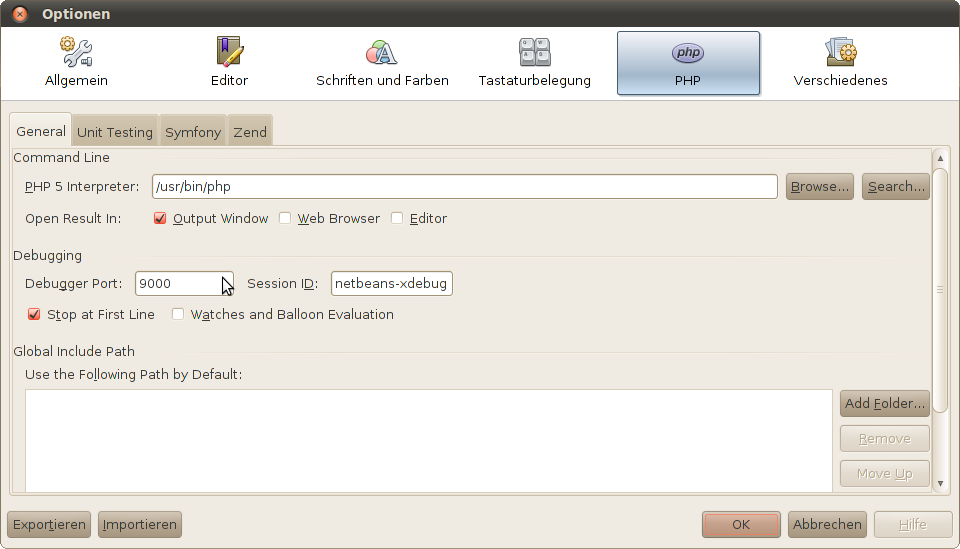
Diese werden dann in Netbeans unter “Extras > Optionen > PHP > General” wie im Screenshot eingetragen.
Netbeans-Optionen-PHP-Xdebug

Hinweis: Das Häkchen vor “Stop at First Line” kann auch entfernt werden, wenn man selbst Haltepunkte definiert hat bzw. das Script nicht Zeilenweise durchgehen will.

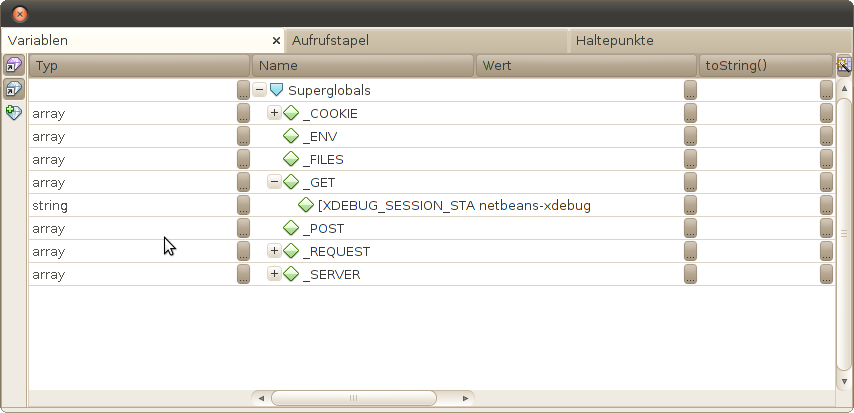
Nun kann man in Netbeans über das Menü oder Strg+F5 sein Projekt Debuggen. Über die verschiedenen Debugger Fenster kann man jetzt Informationen über Variablen während der Laufzeit einsehen und sogar modifizieren. Auch die Aufrufstapel, Haltepunkte, usw. kann man sich in Form von Fenstern in der IDE ansehen. (siehe Screenshot)
Netbeans-Debugger-Fenster

Weitere Informationen zum Thema:
http://www.netbeans.org
http://www.xdebug.org

Xdebug für PHP5 unter Ubuntu installieren

Zuerst muss Sollte man sicherstellen ob Xdebug installiert ist. Sollte das nicht der Fall sein kann das mit folgendem Befehl nachgeholt werden.

$ sudo apt-get install php5-xdebug

Jetzt muss die Konfigurationsdatei bearbeitet werden.

$ sudo nano /etc/php5/apache2/conf.d/xdebug.ini

Die Datei sollte dann in etwa so aussehen:

zend_extension=/usr/lib/php5/20090626+lfs/xdebug.so
xdebug.remote_enable=1
xdebug.remote_host=localhost
xdebug.remote_port=9000
xdebug.remote_handler=dbgp
xdebug.remote_mode=req
xdebug.idekey=netbeans-xdebug

Natürlich sind das nicht alle Möglichkeiten. Eine Komplette Liste der Einstellungen findet sich in der Dokumentation.

Am Ende den Apachen neu starten und schon kann es losgehen.

$ sudo /etc/init.d/apache2 restart

Weitere Informationen zum Thema:
http://www.xdebug.org/docs/all_settings

PHP5 bei 1und1 aktivieren

Um eine aktuelle Version von WordPress zu installieren benötigt man PHP5.
Bei einigen Providern ist PHP5 bis heute noch nicht die der Standard.
Bei 1und1 zum Beispiel muss man in der .htaccess im Root Verzeichnis den folgenden Eintrag hinzufügen:

AddType x-mapp-php5 .php

Debugging von PHP Scripten

Jeder der schon einmal mit etwas komplexeren PHP Scripten zu tun hatte, kennt das Problem: Welchen Wert hat die Variable an dieser Stelle des Scripts oder mit welche Variablen stehen denn überhaupt einer Funktion zur Verfügung?

Nun hat man verschiedene Möglichkeiten der Sache Herr zu werden. Man kann nun einfach hergehen und an der gewünschten Stelle ein:

// beliebiger Code

echo $varibale;

// weiterer Code

Nur merkt hat man hier schnell einige Extra Zeilen Code um alle nötigen Variablen abzudecken.

Eine Variante die ich gern einsetze ist folgende:

function debug() {
    print("<pre>");
    print_r($GLOBALS);
    print("</pre>");
}

Diese Funktion einfach in eine “Basis Klasse” oder Funktionsbibliothek geschrieben und gut ist! Im Anschluß wird diese Funktion einfach an der gewünschten Stelle aufgerufen und man erhält alle Informationen über Variablen, Objekte und Arrays an dieser Position.

Ich hoffe dieser Tipp kann auch anderen weiterhelfen.